En esta página
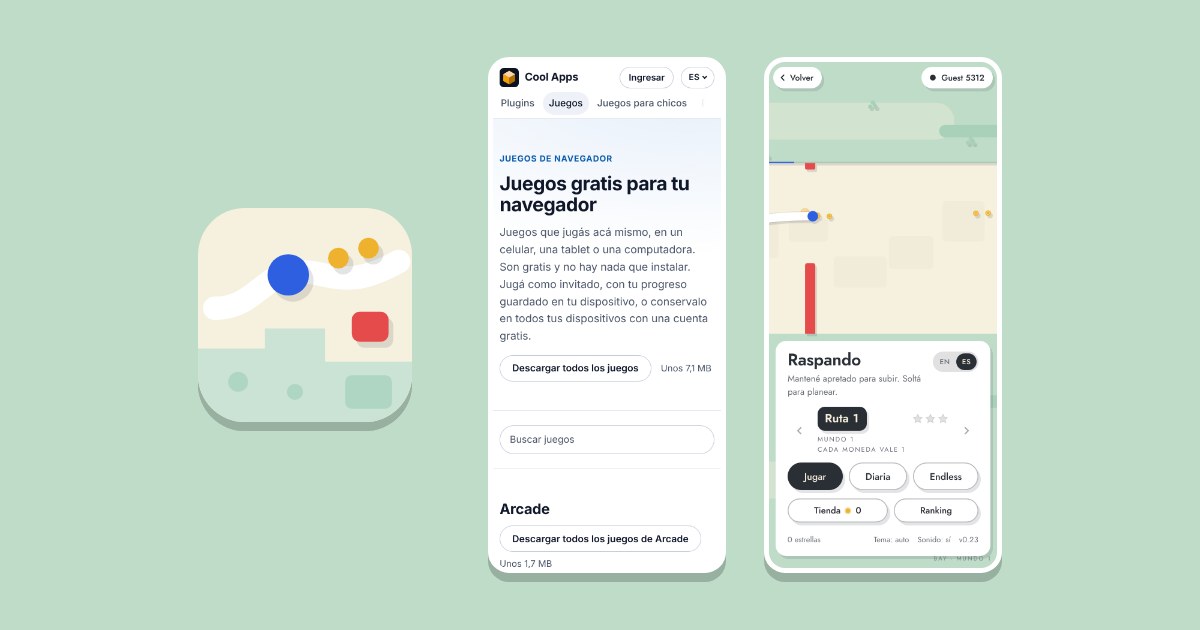
Nuestros juegos se juegan en el navegador, así que no hay nada para bajar de una tienda de apps. Igual podés darles un ícono en la pantalla de inicio de tu celular. Con un toque se abren en una ventana propia, sin la barra de direcciones del navegador, y los juegos que descargues se juegan incluso sin conexión. Acá van los pasos para un iPhone y para Android, y lo que podés esperar después.
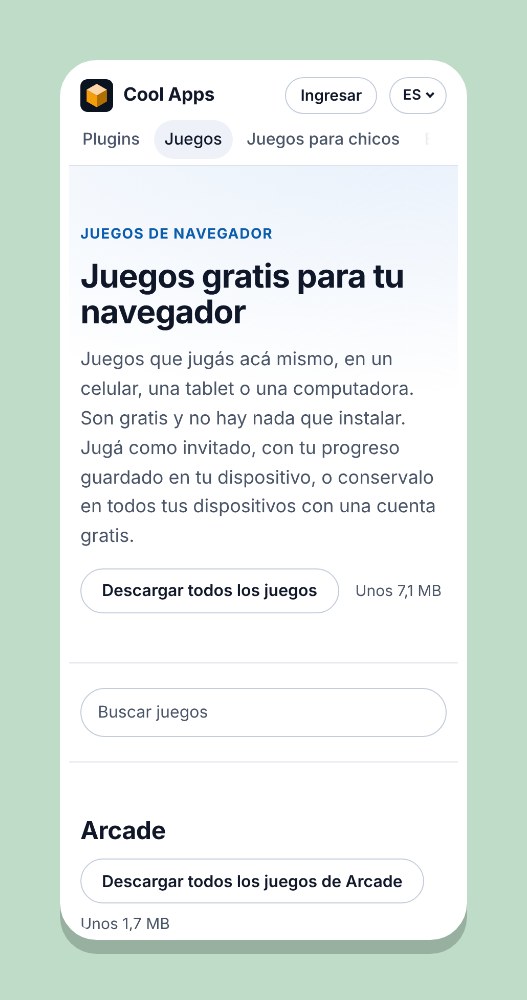
Empezá por nuestra página de juegos: es la parte del sitio que está lista para funcionar como una app. El ícono es nuestro logo, un cubo.
iPhone y iPad (Safari) #
- Abrí coolapps.fyi/games en Safari, o la página de un juego, como Raspando (en inglés, Skimline).
- Tocá el botón Compartir, el cuadrado con una flecha hacia arriba. En las versiones recientes de iOS puede estar dentro del menú de los tres puntos (⋯) al lado de la barra de direcciones.
- Deslizá la lista hacia abajo y tocá Agregar a pantalla de inicio.
- Si ves Abrir como app web, dejalo activado.
- Cambiá el nombre si querés y tocá Agregar.
El ícono aparece en tu pantalla de inicio, y los juegos se abren en una ventana propia.
Android (Chrome) #
- Abrí coolapps.fyi/games en Chrome.
- Tocá el menú ⋮ (tres puntos) al lado de la barra de direcciones.
- Tocá Instalar app o Agregar a la pantalla principal. El texto depende de tu versión de Chrome.
- Si Chrome pregunta si querés instalar la app o crear un acceso directo, elegí Instalar y confirmá.
La app instalada abre nuestra página de juegos en una ventana propia. La encontrás en tu pantalla de inicio y en tu lista de aplicaciones.
Jugar sin conexión #
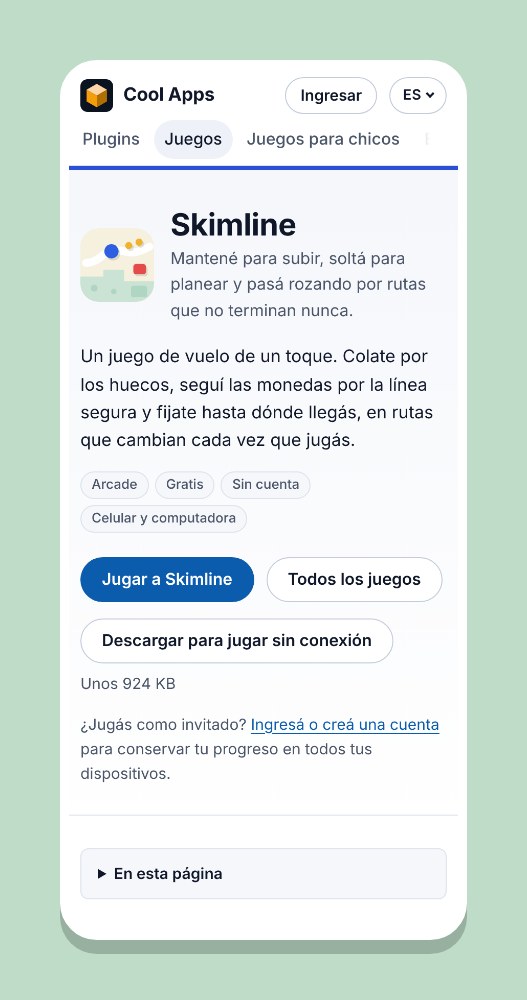
La página de cada juego tiene un botón Descargar para jugar sin conexión, y la página de juegos puede descargar una categoría entera o todos los juegos juntos. Una descarga guarda el juego, su página y la lista de juegos en tu navegador, y el botón te muestra el tamaño antes. Un juego que ya jugaste también queda guardado, la primera vez que lo jugás.
Lo que funciona sin conexión:
- Los juegos que descargaste o que ya jugaste en este dispositivo, con sus páginas y la lista de juegos.
- Tu progreso y tus monedas. Cada juego los guarda en tu dispositivo mientras jugás, con o sin conexión.
Lo que necesita conexión:
- Un juego que todavía no descargaste ni jugaste en este dispositivo.
- Ingresar, crear una cuenta y enviar tu progreso a tu cuenta. Si ingresaste con tu cuenta, lo que jugás sin conexión llega a tu cuenta cuando volvés a tener conexión con un juego abierto.
- El resto del sitio, incluido este blog.
Antes de un viaje
Abrí el ícono mientras tenés conexión, entrá a la página de un juego y tocá Descargar para jugar sin conexión, o tocá Descargar todos los juegos en la página de juegos. En iPhone, hacelo desde el ícono mismo: el ícono tiene su propio almacenamiento, aparte del de Safari.
Una descarga sigue las versiones nuevas del juego: la próxima vez que abras nuestros juegos con conexión, la actualización se descarga sola. Quitar descarga libera el espacio. Borrar los datos de tu navegador para nuestro sitio también elimina las descargas, junto con el progreso de un invitado, y Safari puede borrar los datos de un sitio que hace tiempo que no usás; los juegos agregados a tu pantalla de inicio se conservan.
Guardá tu progreso en todos tus dispositivos #
Como invitado, un juego guarda tu progreso y tus monedas en el dispositivo donde jugás. Una cuenta de jugador gratis también los guarda con tu cuenta, así que te siguen a todos los dispositivos donde ingreses. Elegí Crear cuenta la primera vez que abrís un juego, o andá a la página de tu cuenta.
En iPhone y iPad, un juego abierto desde la pantalla de inicio tiene su propio almacenamiento, aparte del de Safari. El progreso que hiciste como invitado en Safari se queda en Safari, y el ícono arranca de cero. Con una cuenta, ingresá desde el ícono y tu progreso y tus monedas se cargan ahí también. En Android, la app instalada y Chrome comparten los mismos datos guardados, así que tu progreso está en los dos.
Si un dispositivo y tu cuenta tienen progreso los dos, el juego te pregunta cuál conservar, Este dispositivo o Tu cuenta, y reemplaza el otro.
Quitar el ícono #
Mantené apretado el ícono y elegí la opción para quitarlo. Quitar el ícono no borra tu cuenta de jugador ni el progreso que guarda.
¿Recién conocés nuestros juegos? Empezá por Raspando, y leé nuestros consejos de Raspando para llegar más lejos.